### Définir `wandb` comme dépendance facultative
Si vous souhaitez rendre `wandb` facultatif à l'exécution, afin que les utilisateurs puissent exécuter votre bibliothèque sans produire de runs W\&B, utilisez l'une des approches suivantes :
* Définir une option `wandb`.
* Définir `wandb` sur `disabled` dans `wandb.init()`.
* Définir `wandb` en mode hors ligne. `wandb` s'exécute toujours, mais ne communique pas avec W\&B via Internet.
Définissez une option `wandb`, par exemple :
## Définir une configuration de run
Après avoir initialisé un run, vous pouvez y joindre un dictionnaire de configuration qui enregistre les hyperparamètres et les autres métadonnées associés à ce run. La journalisation d’une configuration facilite la comparaison, le filtrage et la reproduction ultérieure des runs.
Fournissez un dictionnaire de configuration lorsque vous initialisez votre run afin d’enregistrer les hyperparamètres et d’autres métadonnées dans W\&B.
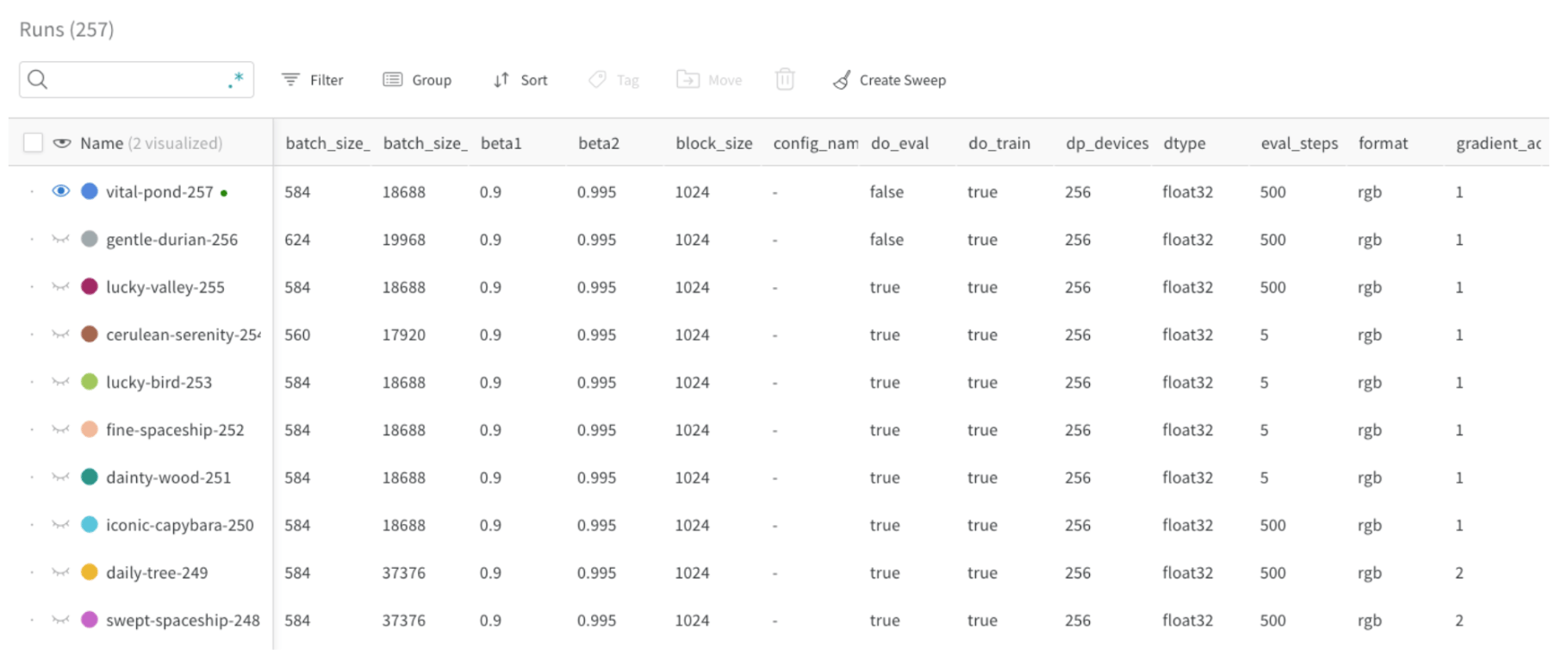
Utilisez W\&B pour comparer les runs en fonction de leurs paramètres de configuration et les filtrer dans le tableau Runs. Vous pouvez également utiliser ces paramètres pour regrouper des runs dans W\&B.
Par exemple, dans l’image suivante, la taille de lot (`batch_size`) est définie comme paramètre de configuration et est visible (voir la première colonne) dans le tableau Runs. Cela permet aux utilisateurs de filtrer et de comparer les runs en fonction de leur taille de lot :
 Les valeurs typiques des paramètres de configuration incluent :
* Le nom du modèle, sa version, les paramètres d’architecture et les hyperparamètres.
* Le nom du jeu de données, sa version, le nombre d’exemples d’entraînement ou de validation.
* Les paramètres d’entraînement tels que le taux d’apprentissage, la taille de lot et l’optimiseur.
L’extrait de code suivant montre comment enregistrer une configuration :
```python theme={null}
config = {"batch_size": 32, ...}
with wandb.init(..., config=config) as run:
...
```
Les valeurs typiques des paramètres de configuration incluent :
* Le nom du modèle, sa version, les paramètres d’architecture et les hyperparamètres.
* Le nom du jeu de données, sa version, le nombre d’exemples d’entraînement ou de validation.
* Les paramètres d’entraînement tels que le taux d’apprentissage, la taille de lot et l’optimiseur.
L’extrait de code suivant montre comment enregistrer une configuration :
```python theme={null}
config = {"batch_size": 32, ...}
with wandb.init(..., config=config) as run:
...
```
### Mettre à jour la configuration de run
Certaines valeurs de configuration, comme le nombre de paramètres du modèle, peuvent ne pas être connues lorsque vous appelez `wandb.init()`. Si certaines valeurs ne sont pas disponibles au moment de l’initialisation, mettez à jour la configuration plus tard avec `wandb.Run.config.update`. Par exemple, il se peut que vous souhaitiez ajouter les paramètres d’un modèle après son instanciation :
```python theme={null}
with wandb.init(...) as run:
model = MyModel(...)
run.config.update({"model_parameters": 3500})
```
Pour plus d'informations, voir [Configurer les expériences](/fr/models/track/config/).
## Consigner des métriques et des données
Une fois le run démarré et configuré, vous pouvez commencer à consigner des métriques et d’autres données afin que W\&B les enregistre pour ce run.
### Journaliser des métriques
Pour journaliser des métriques scalaires telles que la perte ou la précision, créez un dictionnaire dans lequel chaque clé correspond au nom d’une métrique. Passez ce dictionnaire à [`wandb.Run.log()`](/fr/models/ref/python/experiments/run#method-run-log) pour le journaliser dans W\&B :
```python theme={null}
NUM_EPOCHS = 10
for epoch in range(NUM_EPOCHS):
for input, ground_truth in data:
prediction = model(input)
loss = loss_fn(prediction, ground_truth)
metrics = { "loss": loss }
run.log(metrics)
```
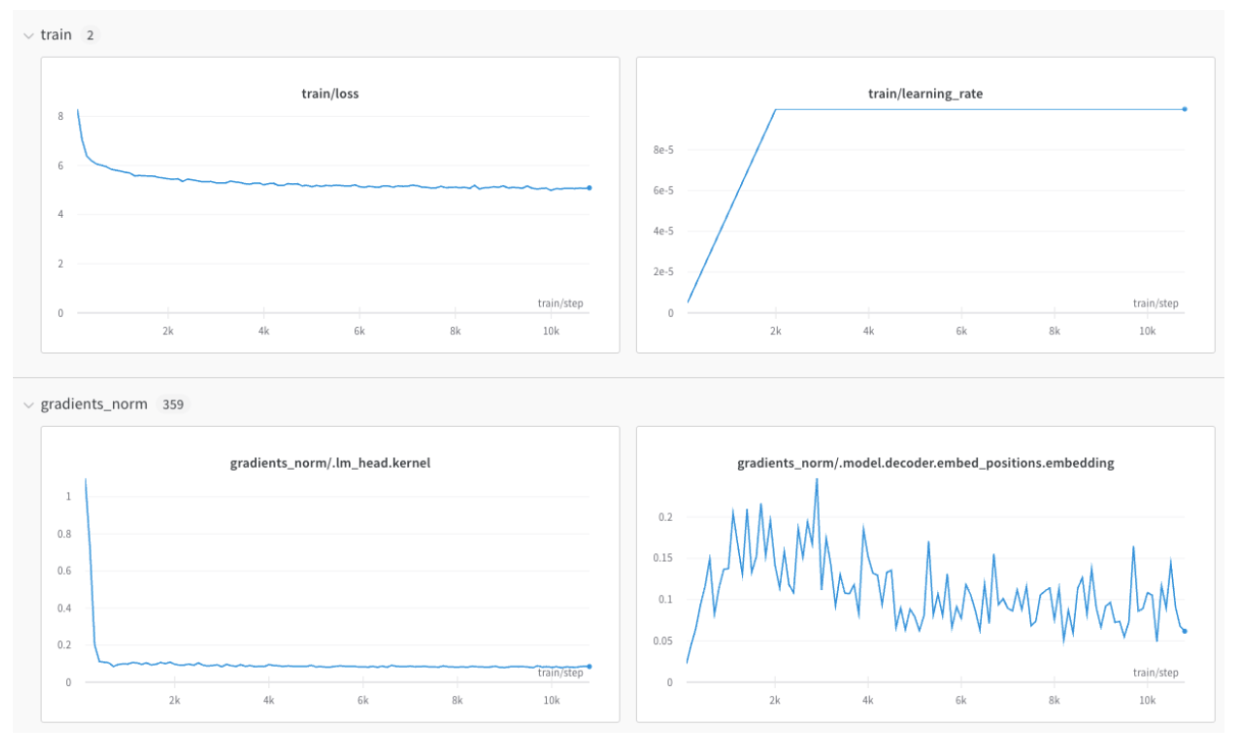
Utilisez des préfixes de noms de métriques pour regrouper les métriques associées dans W\&B. Les préfixes courants incluent `train/` et `val/` pour les métriques d'entraînement et de validation, respectivement, mais vous pouvez utiliser n'importe quel préfixe adapté à votre cas d'usage.
Cela crée des sections distinctes dans l’espace de travail de votre projet pour vos métriques d'entraînement et de validation, ou pour d'autres types de métriques que vous souhaitez séparer :
```python theme={null}
with wandb.init(...) as run:
metrics = {
"train/loss": 0.4,
"train/learning_rate": 0.4,
"val/loss": 0.5,
"val/accuracy": 0.7
}
run.log(metrics)
```
 Pour plus d'informations, voir [`wandb.Run.log()`](/fr/models/ref/python/experiments/run#method-run-log).
### Contrôler l’axe x
Par défaut, le SDK Python de W\&B gère son propre compteur d’étapes, qui peut ne pas correspondre à la logique des étapes de votre boucle d’entraînement. Si vous effectuez plusieurs appels à `wandb.Run.log()` pour la même étape d’entraînement, le SDK wandb incrémente un compteur interne à chaque appel à `wandb.Run.log()`. Ce compteur peut ne pas correspondre à l’étape d’entraînement de votre boucle d’entraînement.
Pour éviter cette situation, définissez explicitement l’étape de l’axe x avec `wandb.Run.define_metric()`, une seule fois, immédiatement après avoir appelé `wandb.init()` :
```python theme={null}
with wandb.init(...) as run:
run.define_metric("*", step_metric="global_step")
```
Le motif glob `*` signifie que chaque métrique utilise `global_step` sur l’axe des x de vos graphiques. Si vous souhaitez que seules certaines métriques soient journalisées en fonction de `global_step`, vous pouvez les spécifier à la place :
```python theme={null}
run.define_metric("train/loss", step_metric="global_step")
```
À présent, journalisez vos métriques, votre métrique `step` et votre `global_step` chaque fois que vous appelez `wandb.Run.log()` :
```python theme={null}
for step, (input, ground_truth) in enumerate(data):
...
run.log({"global_step": step, "train/loss": 0.1})
run.log({"global_step": step, "eval/loss": 0.2})
```
Si vous n’avez pas accès à la variable d’étape indépendante (par exemple, `global_step` n’est pas disponible pendant votre boucle de validation), la valeur précédemment journalisée pour `global_step` est automatiquement utilisée par W\&B. Dans ce cas, assurez-vous de journaliser une valeur initiale pour la métrique afin qu’elle soit définie au moment voulu.
### Journaliser des médias et des données structurées
Outre les scalaires, vous pouvez consigner des images, des tableaux, du texte, de l’audio, de la vidéo, etc. La journalisation des médias avec les métriques aide les utilisateurs à examiner le comportement qualitatif du modèle au fil du temps.
Voici quelques points à prendre en compte lorsque vous enregistrez des données :
* À quelle fréquence la métrique doit-elle être enregistrée ? Doit-elle être facultative ?
* Quel type de données peut être utile pour la visualisation ?
* Pour les images, vous pouvez enregistrer des exemples de prédictions et des masques de segmentation afin d’observer leur évolution au fil du temps.
* Pour le texte, vous pouvez enregistrer des tableaux d’exemples de prédictions pour les explorer plus tard.
Pour plus d'informations, voir [Journaliser des objets et des médias](/fr/models/track/log).
## Prise en charge de l’entraînement distribué
Si votre bibliothèque peut exécuter l’entraînement sur plusieurs processus ou machines, décidez comment W\&B doit se comporter dans ce contexte afin que les journaux soient cohérents et non dupliqués. Pour les frameworks compatibles avec les environnements distribués, vous pouvez adapter l’un des flux de travail suivants :
* Journalisez uniquement depuis le processus principal (recommandé).
* Journalisez depuis chaque processus et regroupez les runs à l’aide d’un nom `group` partagé.
Pour plus d'informations, voir [Journaliser des expériences d’entraînement distribué](/fr/models/track/log/distributed-training/).
## Suivre les modèles et les Datasets avec des artefacts
En plus des métriques, vous pouvez conserver les modèles et les Datasets que votre bibliothèque produit ou consomme afin que les utilisateurs puissent reproduire et comparer les runs.
Utilisez [W\&B Artefacts](/fr/models/artifacts/) pour suivre les modèles et les Datasets et en assurer la gestion des versions. Les artefacts fournissent le stockage et la gestion des versions des ressources de machine learning, et assurent automatiquement la traçabilité afin de montrer comment les données et les modèles sont liés.
 Tenez compte des points suivants lorsque vous intégrez les artefacts à votre bibliothèque :
* Déterminez s'il faut journaliser les points de contrôle du modèle ou les Datasets en tant qu'artefacts (si vous souhaitez rendre cela facultatif).
* Références d'entrée d'artefacts (par exemple, `entity/project/artifact`).
* Fréquence de journalisation des points de contrôle du modèle ou des Datasets. Par exemple, à chaque époque ou toutes les 500 étapes.
Tenez compte des points suivants lorsque vous intégrez les artefacts à votre bibliothèque :
* Déterminez s'il faut journaliser les points de contrôle du modèle ou les Datasets en tant qu'artefacts (si vous souhaitez rendre cela facultatif).
* Références d'entrée d'artefacts (par exemple, `entity/project/artifact`).
* Fréquence de journalisation des points de contrôle du modèle ou des Datasets. Par exemple, à chaque époque ou toutes les 500 étapes.
### Journaliser les points de contrôle du modèle
La journalisation des points de contrôle du modèle en tant qu’artefacts permet aux utilisateurs de récupérer, de versionner et de partager les poids entraînés. Une approche courante consiste à journaliser les points de contrôle comme des artefacts, en utilisant le run ID unique généré par W\&B dans le nom de l'artefact.
```python theme={null}
metadata = {"eval/accuracy": 0.8, "train/steps": 800}
artifact = wandb.Artifact(
name=f"model-{run.id}",
metadata=metadata,
type="model"
)
artifact.add_dir("output_model") # répertoire local où les poids du modèle sont stockés
aliases = ["best", "epoch_10"]
run.log_artifact(artifact, aliases=aliases)
```
L’extrait précédent journalise un point de contrôle du modèle en tant qu’artefact avec des métadonnées telles que la précision de l’évaluation et les étapes d’entraînement. Le nom de l’artefact inclut le run ID unique, et il est étiqueté avec des [alias personnalisés](/fr/models/artifacts/create-a-custom-alias/) pour s’y référer rapidement.
### Journaliser les artefacts en entrée
Pour capturer la traçabilité entre les données et les modèles, journalisez les datasets ou les modèles préentraînés qu’un run utilise en entrée :
```python theme={null}
dataset = wandb.Artifact(name="flowers", type="dataset")
dataset.add_file("flowers.npy")
run.use_artifact(dataset)
```
L’extrait de code précédent crée un artefact pour un dataset nommé "flowers" et y ajoute un fichier. L’appel à `wandb.Run.use_artifact()` associe l’artefact au run en cours afin que W\&B puisse suivre la traçabilité du dataset utilisé dans le run.
### Télécharger des artefacts
Après avoir enregistré des artefacts, vous pouvez télécharger des artefacts précédemment enregistrés depuis W\&B afin de les utiliser dans votre code d’entraînement ou d’inférence. La bonne approche dépend du fait que vous disposiez déjà ou non d’un run actif.
Si vous disposez d’un contexte de run, utilisez [`wandb.Run.use_artifact()`](/fr/models/ref/python/experiments/run) pour faire référence à un artefact dans W\&B, puis appelez [`wandb.Artifact.download()`](/fr/models/ref/python/experiments/artifact) pour le télécharger dans un répertoire local. L’utilisation de `wandb.Run.use_artifact()` enregistre également l’artefact comme entrée du run actuel, ce qui préserve la traçabilité.
```python theme={null}
with wandb.init(...) as run:
artifact = run.use_artifact("user/project/artifact:latest")
local_path = artifact.download()
```
Utilisez l’[API publique W\&B](/fr/models/ref/python/public-api/) pour référencer et télécharger un artefact sans initialiser un run. C’est utile dans des scénarios tels que les environnements distribués ou lorsque vous effectuez de l’inférence, lorsque vous ne souhaitez pas créer de nouveau run.
```python theme={null}
import wandb
artifact = wandb.Api().artifact("user/project/artifact:latest")
local_path = artifact.download()
```
Pour plus d'informations, voir [Télécharger et utiliser des artefacts](/fr/models/artifacts/download-and-use-an-artifact/).
## Ajuster les hyperparamètres
Si votre bibliothèque prend en charge l’ajustement des hyperparamètres, vous pouvez intégrer [W\&B Sweeps](/fr/models/sweeps/) pour gérer et visualiser les expériences. Les balayages coordonnent plusieurs runs dans un espace de recherche défini et affichent les résultats dans W\&B afin que les utilisateurs puissent comparer les configurations côte à côte.